中文
中文
 English
 한국어
한국어
[Windows 10] 작업 관리자를 사용하여 컴퓨터 성능을 확인하는 방법
작업 관리자를 사용하여 응용 프로그램의 컴퓨터 자원 점유 상태 확인
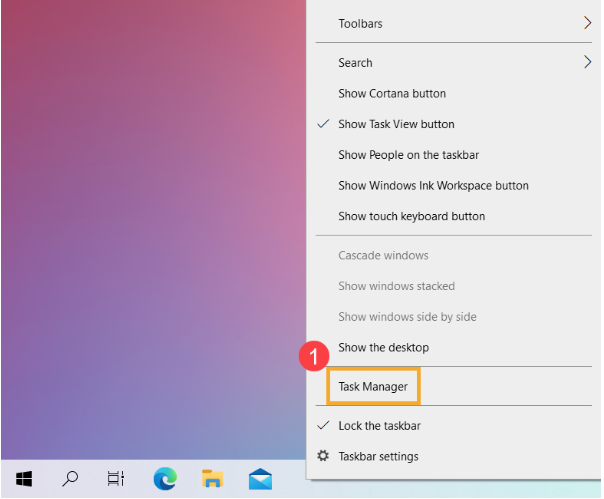
- 작업 표시줄의 아무 곳이나 마우스 오른쪽 버튼으로 클릭한 다음 [작업 관리자]①를 선택합니다.
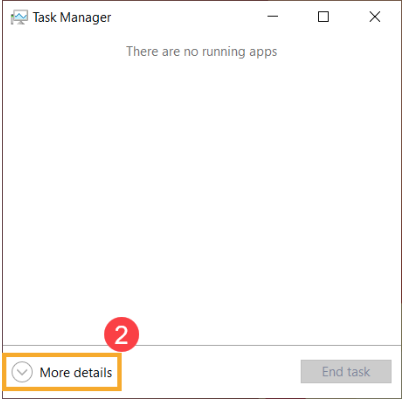
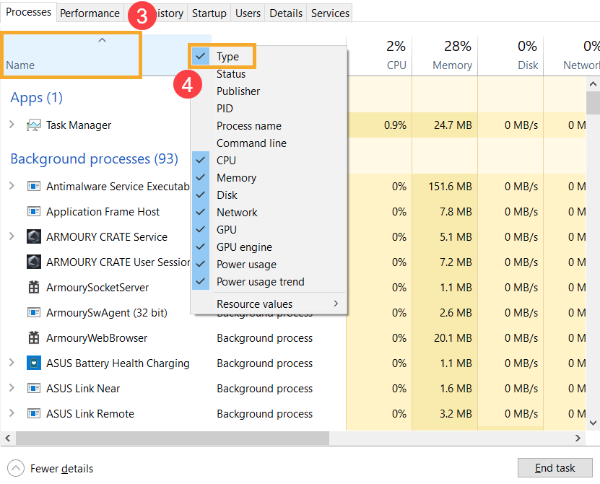
2.작업 관리자에서 이름 열③을 마우스 오른쪽 버튼으로 클릭한 다음 [형식]④을 선택하면 각 프로세스가 속한 형식을 확인할 수 있습니다.
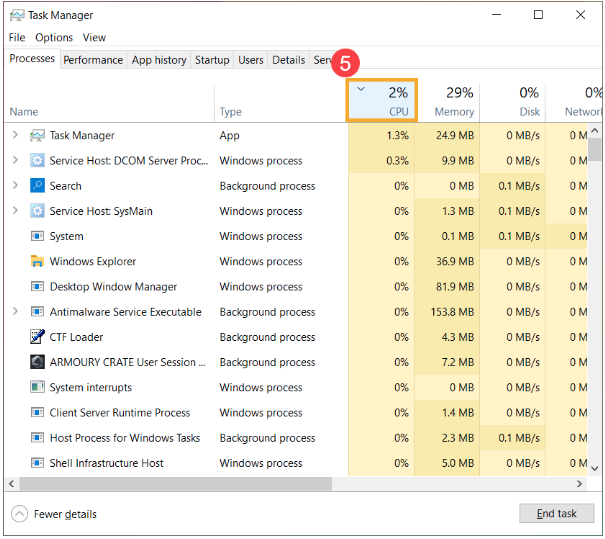
3.응용 프로그램이 CPU에 미치는 영향을 확인하려면 [CPU]⑤ 열을 클릭합니다. 아래쪽 화살표 가 나타난 후, 각 프로세스에 사용되는 CPU 용량의 백분율(가장 큰 것에서 가장 작은 것의 순서)을 기준으로 정렬됩니다.
4.응용 프로그램이 메모리에 미치는 영향을 확인하려면 [메모리]⑥ 열을 클릭합니다. 아래쪽 화살표 가 나타난 후, 각 프로세스에 사용되는 메모리 용량의 백분율(가장 큰 것에서 가장 작은 것의 순서)을 기준으로 정렬됩니다.
5.각 프로세스에 사용되는 자원의 백분율을 기준으로 정렬한 후, 컴퓨터의 응용 프로그램 형식이 차지하는 자원을 확인할 수 있습니다.
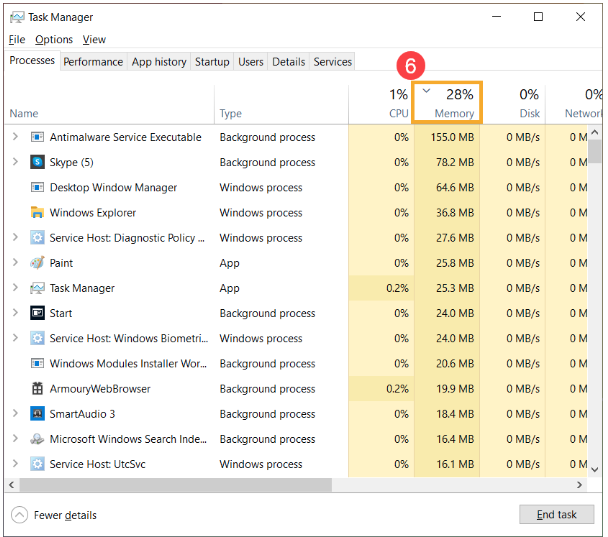
6.다른 리소스(예: 디스크, 네트워크 또는 GPU)의 사용 상태를 확인하려면 위의 3~6단계를 따르세요.
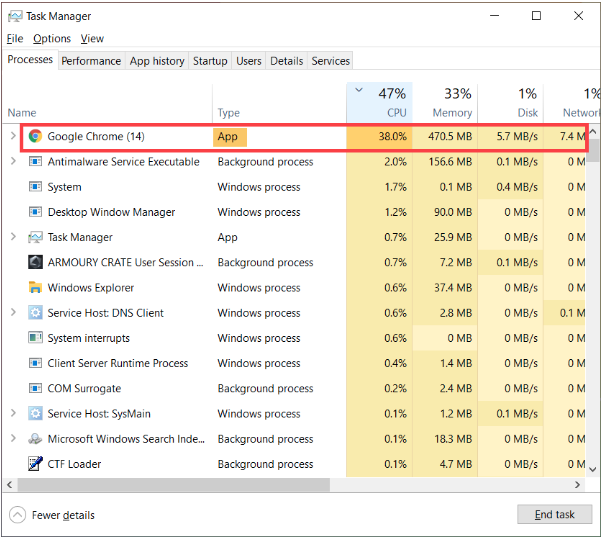
오작동하는 프로세스 종료
사용하고 있지 않은 일부 응용 프로그램의 자원 점유율이 큰 것을 확인하여 이 프로세스들을 종료하고자 한다면, 우선 일반적인 방법으로 종료를 시도해보세요(예를 들면, 해당 응용 프로그램을 연 후, 닫기를 클릭).
정상적으로 닫을 수 없거나, 닫은 후에도 여전히 자원을 사용하고 있는 것으로 작업 관리자에 나타나는 경우에는 작업 관리자를 사용하여 강제로 닫을 수 있습니다.